
Typora无限试用
安装
官网下载最新版 安装包并进行安装。
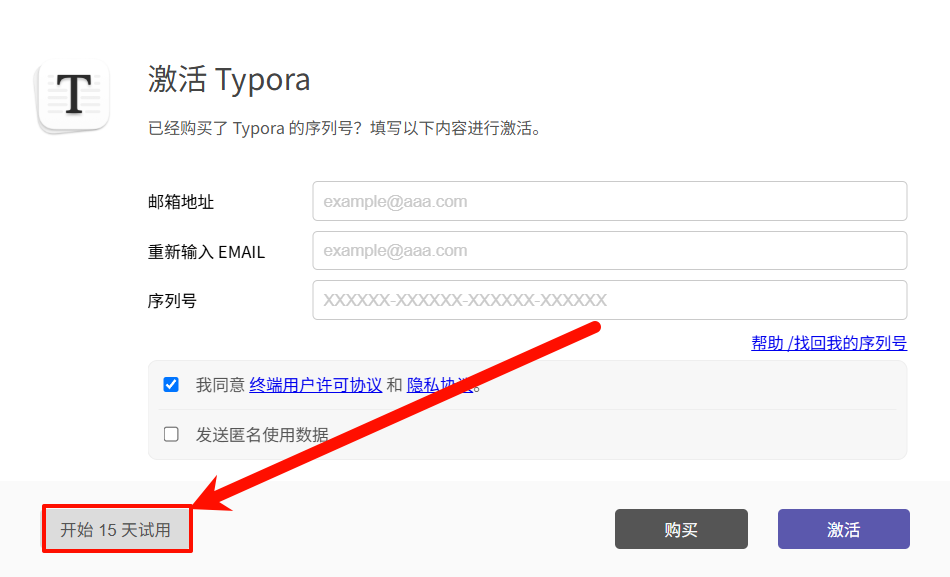
安装完毕,打开,点击开始15天试用
修改激活信息
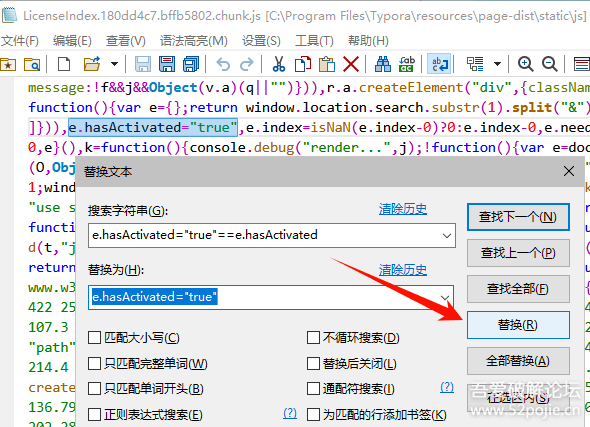
使用文本编辑器以管理员身份打开 “安装目录Typora\resources\page-dist\static\js\LicenseIndex.180dd4c7.bffb5802.chunk.js,把 e.hasactivated 赋值为 “true”
1 | e.hasActivated="true"==e.hasActivated |
设置弹窗自动关闭
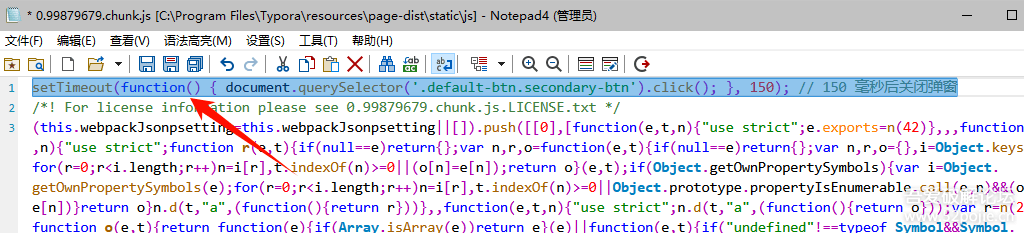
使用文本编辑器以管理员身份打开 “安装目录Typora\resources\page-dist\static\js\0.99879679.chunk.js”,
在文件开头添加代码:
1 | setTimeout(function() { document.querySelector('.default-btn.secondary-btn').click(); }, 150); // 150 毫秒后关闭弹窗 |
功能是在弹窗出现 150 毫秒后自动点击关闭按钮。注意,时间不能设置得太短,否则会报错。
隐藏未激活标签
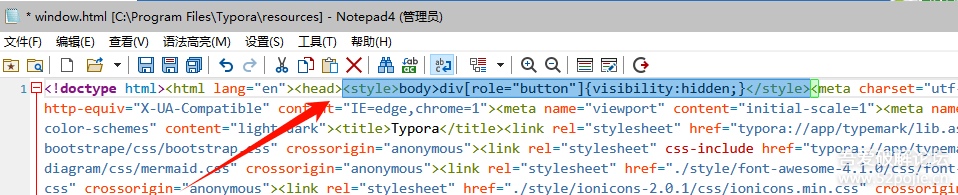
使用文本编辑器以管理员身份打开 “安装目录Typora\resources\window.html”,在 第一行
后添加代码:1 | <style>body>div[role="button"]{visibility:hidden;}</style> |
此时打开 Typora 时,会看到一个弹窗一闪而过,然后就可以正常使用啦!
注意
使用一段时间后可能出现只出现弹窗不出现主窗口的情况,这时候需要重置一下。
在安装目录下新建记事本,输入一下内容并保存,将后缀.txt改为.bat。双击bat文件即可完成重置。
1 | DEL /F /Q "%AppData%\Typora\profile.data" |
本博客所有文章除特别声明外,均采用 CC BY-NC-SA 4.0 许可协议。转载请注明来源 秋实春华!